Dieser Guide zeigt Ihnen in wenigen Schritten, wie Sie Belege aus der JTL-Wawi automatisch mit AMTANGEE versenden können. Hierdurch haben Sie jederzeit einen aktuellen Stand der versendeten Belege in der Kundenhistorie von AMTANGEE. Damit aus JTL-Wawi E-Mails über AMTANGEE versendet werden können, müssen Sie zunächst den AMTANGEE E-Mail Connectivity Service installieren.
JTL-Wawi konfigurieren
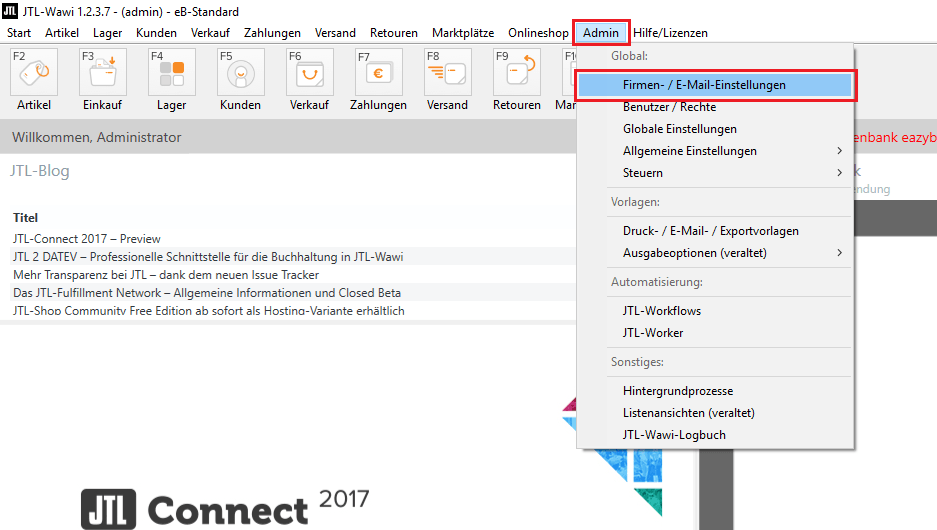
Nach erfolgreicher Einrichtung des Email Connectivity Services müssen Sie diesen Dienst in der JTL-Wawi konfigurieren. Sie erreichen den gewünschten Konfigurationsdialog Firmen- / E-Mail-Einstellungen über den Menüpunkt Admin des globalen Menus.
Wählen Sie hier zunächst den Firmen-Account aus, über den die E-Mails versendet werden sollen:
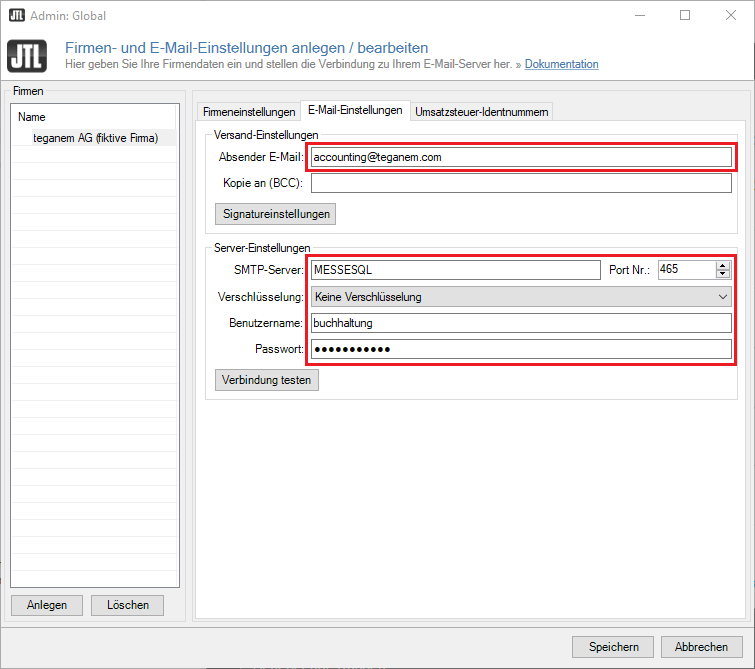
Wechseln Sie anschließend in den Reiter E-Mail-Einstellungen, um dort die Felder entsprechend der Konfiguration des AMTANGEE Email Connectivity Services auszufüllen:
- Absender E-Mail: hinterlegte E-Mail-Adresse in AMTANGEE, welche die E-Mails versenden soll
- SMTP-Server: Servername oder IP-Adresse des AMTANGEE E-Mail Connectivity Service
- Port Nr.: Port des AMTANGEE E-Mail Connectivity Service
- Benutzername: In der AMTANGEE Benutzerverwaltung definierter Login
- Passwort: In der AMTANGEE Benutzerverwaltung definiertes Passwort
Anschließend können Sie durch Klick auf den Button Verbindung testen die Richtigkeit der Angaben prüfen oder Ihre Angaben direkt speichern.
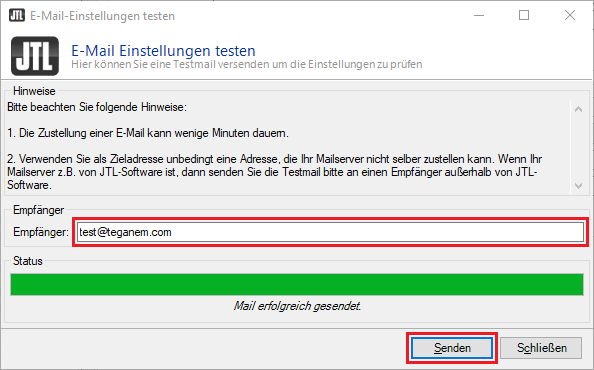
Wurde der Verbindungstest mit Mail erfolgreich gesendet abgeschlossen, ist AMTANGEE als E-Mail-Client eingerichtet und kann über Ihre Workflows automatisch E-Mail-Belege an Kunden versenden. Diese Belege erscheinen dann auch unmittelbar in der Kundenhistorie von AMTANGEE.
"E-Mail freigeben": Das Plus für mehr Kontrolle
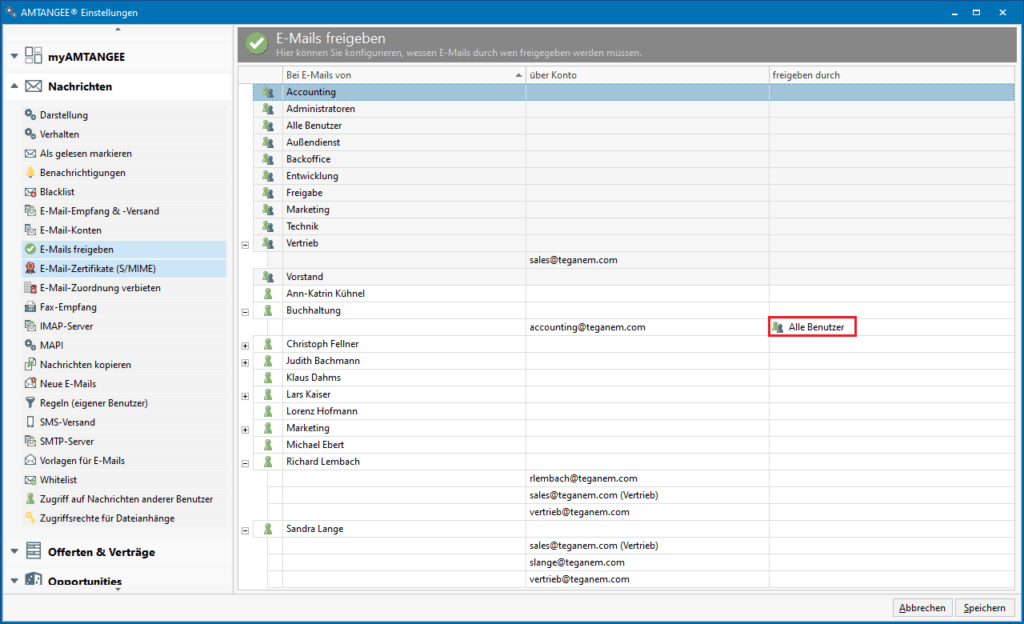
Ein interessantes Feature von AMTANGEE soll an dieser Stelle nicht unerwähnt bleiben! AMTANGEE ermöglicht es, E-Mails, die über ein bestimmtes Konto versendet werden sollen, mit einer Kontrolle zu versehen. Hierbei muss eine dritte Instanz (Benutzer oder Gruppe in AMTANGEE) den E-Mail-Versand für jede E-Mail einzeln freigeben. Diese Funktion können Sie unter Datei > Einstellungen im Menüpunkt Nachrichten > E-Mails freigeben konfigurieren: