Bei der Installation von amtangeeCRM folgt dem Neuanlegen einer amtangeeCRM Datenbank ein zentrales Feature der amtangeeCRM Software: der sogenannte amtangeeCRM Updatepfad. Er enthält alle für amtangeeCRM notwendigen Komponenten und fungiert als zentrales Installationsarchiv. Wenn Sie später weitere Clients zum amtangeeCRM Server hinzufügen möchten, installieren Sie diese direkt aus dem Updatepfad.
WICHTIG: Dieser Artikel ist Teil unserer Anleitung zur Neuinstallation von amtangeeCRM. Lesen Sie auch die andern Beiträge in dieser Serie.
Der nachfolgende Screen erfordert zwei Angaben. Zunächst müssen Sie ein lokales Verzeichnis als amtangeeCRM Updatepfad auf dem Server definieren. Im Standard ist dies „C:\AMTANGEE7“. Sie können ein abweichendes Verzeichnis wählen, wir empfehlen Ihnen jedoch den vorgegebenen Pfad.
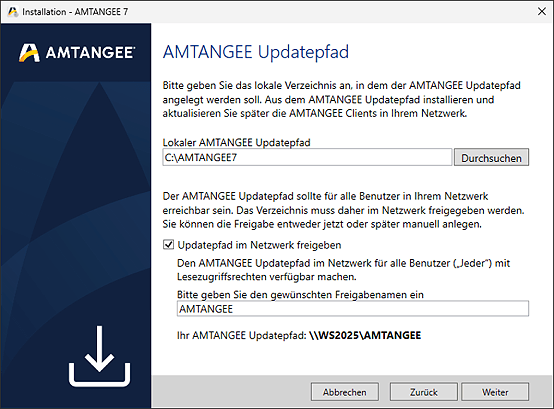
Optional können Sie den amtangeeCRM Updatepfad gleich im Netzwerk freigeben. Beachten Sie bitte, dass amtangeeCRM dieses Verzeichnis im Netzwerk für „Jeder“ mit Leserechten freigibt. Wenn Sie eine andere Freigabe wünschen, können Sie das Verzeichnis im Anschluss an die Installation auch manuell im Netzwerk freigeben. Deaktivieren Sie in diesem Fall die Option „Updatepfad im Netzwerk freigeben“.
Client-Installationen können mit dieser Netzwerk–Setup–Variante unkompliziert über das Unternehmensnetzwerk durchgeführt werden. Starten Sie die Software auf einem Arbeitsplatz wie folgt, um diese vollautomatisch zu installieren: \\ihrserver\freigabename\loader.exe
Klicken Sie anschließend auf „Weiter“.
Nächster Schritt: amtangeeCRM Dienste installieren