Die Installation von amtangeeCRM erklären wir in dieser Anleitung Schritt für Schritt. Unser Leitfaden begleitet Sie auf dem Weg zu Ihrem neuen amtangeeCRM CRM-System.
Jedes amtangeeCRM System erfordert mindestens einen amtangeeCRM Server, auf den später die Clients, Dienste und ggf. die hybride amtangeeCRM Cloud zugreifen können. Im folgenden Abschnitt beschreiben wir Ihnen zunächst die Installation des amtangeeCRM Servers.
WICHTIG: Befassen Sie sich vor der Installation von amtangeeCRM mit den notwendigen Vorbereitungen.
Bitte laden Sie sich die Datei „installwizard.exe“ auf Ihren Server und führen Sie diese mit Administrationsrechten aus. Den Wizard können Sie entweder über Ihre amtangeeCRM Cloud-Konsole im Bereich „Software“ oder über den Button „amtangeeCRM für Windows“ downloaden.
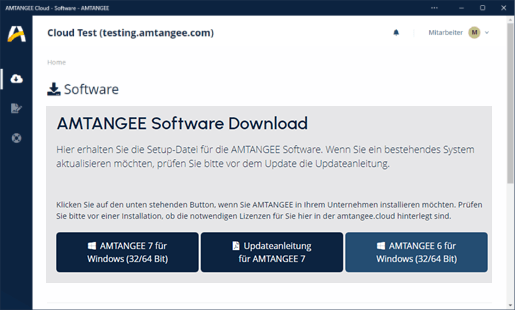
WICHTIG: Für die Installation der amtangeeCRM Software auf Ihrem Server benötigen Sie zwingend Administrationsrechte für den Server. In einem anderen Beitrag bieten wir Ihnen einen Überblick über Rechte in amtangeeCRM.
Nach dem Start der Installation sehen Sie den nachfolgenden Screen:
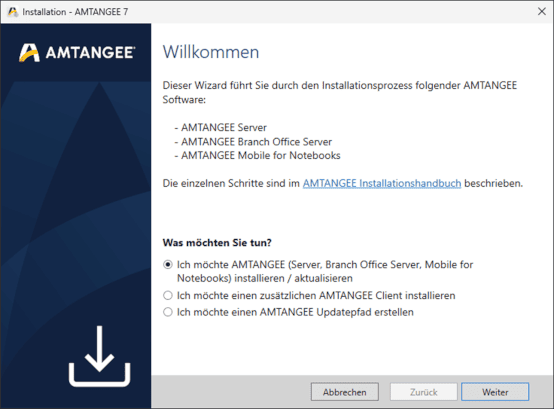
Das Installationsprogramm bietet Ihnen drei Optionen an: amtangeeCRM auf einem Server installieren, einen zusätzlichen Client installieren oder einen Updatepfad erstellen. Da wir eine neue Installation vornehmen möchten, belassen wir die Auswahl so wie sie ist.
Klicken Sie jetzt auf „Weiter“, um mit der Installation zu beginnen. Sie werden im nachfolgenden Screen aufgefordert, einen Lizenzschlüssel einzugeben oder eine Anmeldung vorzunehmen.
Installation mit amtangeeCRM Cloud Konto
Wenn Sie bereits ein amtangeeCRM Cloud-Konto (https://amtangee.cloud) besitzen, melden Sie sich mit Ihren Daten an.
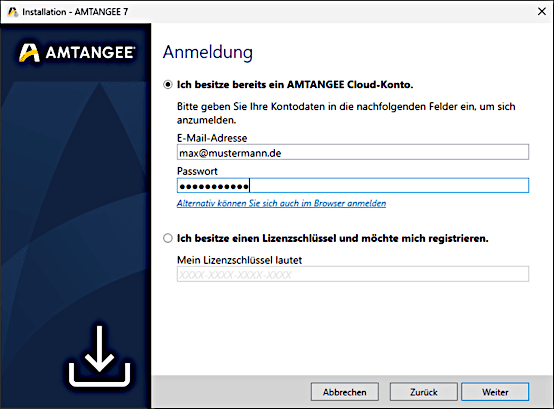
Klicken Sie anschließend auf „Weiter“.
Installation mit Lizenzschlüssel
Sollten Sie noch kein amtangeeCRM Cloud-Konto besitzen, können Sie mit der Option „Ich besitze einen Lizenzschlüssel und möchte mich registrieren“ ein neues Konto anlegen. Das Format des Lizenzschlüssels sieht wie folgt aus:
xxxx-xxxx-xxxx-xxxx
Sollten Sie noch keinen Lizenzschlüssel haben, wenden Sie sich bitte an Ihren amtangeeCRM Partner oder direkt an amtangeeCRM. Ohne ein amtangeeCRM Cloud-Konto oder einen Lizenzschlüssel können Sie mit der Installation nicht fortfahren.
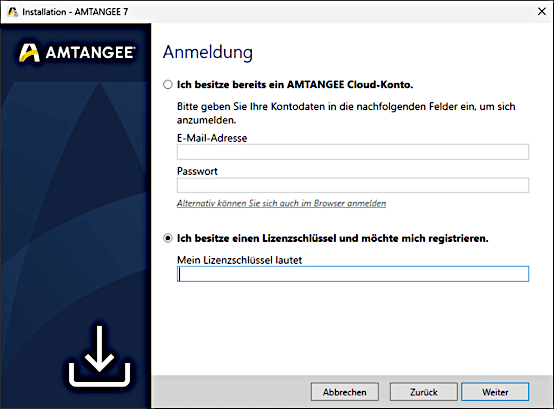
Geben Sie Ihren Lizenzschlüssel jetzt in das dafür vorgesehene Feld ein und klicken Sie auf „Weiter“.
Im folgenden Fenster geben Sie dann Ihren Namen, Ihre E-Mail-Adresse sowie ein selbstgewähltes, sicheres Kennwort ein.
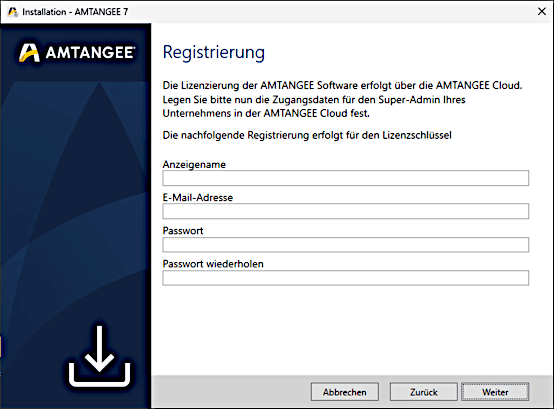
Unter Ihrer E-Mail-Adresse wird dann ein amtangeeCRM Cloud-Konto eröffnet, in welchem Ihre Lizenzen für die amtangeeCRM Software hinterlegt sind. So können Sie jederzeit von überall auf Ihre Lizenzen zugreifen.
WICHTIG: SUPER-ADMIN
Bitte beachten Sie, dass bei der Erstregistrierung für Ihre Firma ein amtangeeCRM Cloud-Konto eröffnet wird. Der User, dessen Daten Sie im Registrierungsprozess angegeben haben, wird automatisch zum Super-Admin der Firma und erhält sämtliche Rechte, die mit amtangeeCRM zu tun haben. Bitte beachten Sie dies bei der Auswahl des Users. Es sollte sich um einen Nutzer handeln, der entsprechende Vertretungsbefugnis der Firma besitzt.
Unter der von Ihnen angegebenen E-Mail-Adresse wird für Ihr Unternehmen ein amtangeeCRM Cloud-Konto eröffnet. Dieses Konto wird automatisch der Super-Admin im amtangeeCRM System Ihres Unternehmens.
Neuinstallation durchführen
Nach Ihrer Registrierung/Anmeldung gelangen Sie zur Seite mit den Installationsoptionen. Wenn Sie in Ihrem Unternehmen (noch) keinen SQL Server installiert haben oder einen bestehenden Server nicht verwenden möchten, können Sie die Option „amtangeeCRM Server mit einem neuen SQL Server Express installieren“ wählen.
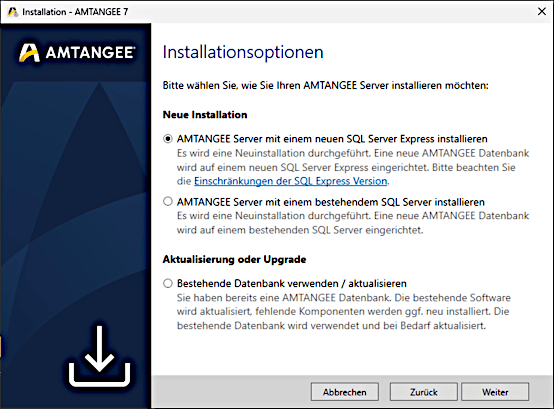
Wenn Sie z.B. amtangeeCRM zu Testzwecken in einer virtuellen Maschine installieren möchten, ist dies Ihre Wahl. Für einen produktiven Einsatz mit mehr als fünf Usern empfehlen wir den Einsatz des SQL Server Express hingegen nicht. Nutzen Sie in einem solchen Fall bitte immer die Vollversion des SQL Servers.
Wenn Sie bereits einen SQL Server installiert haben, können Sie diesen verwenden. Wählen Sie dann die Option „amtangeeCRM Server mit einem bestehenden SQL Server installieren“.
Wenn Sie bereits amtangeeCRM BCS Version 6.0+ auf Ihrem Server installiert haben, können Sie mit der letzten Option „Bestehende Datenbank verwenden/aktualisieren“ ein Upgrade einer bestehenden Datenbank vornehmen. Dies wäre auch Ihre Wahl, wenn Sie einen Serverumzug vornehmen oder amtangeeCRM Dienste verteilt auf weiteren Servern installieren möchten.
Nächster Schritt: Neuen SQL Server Express installieren
oder Bestehenden SQL Server (Express) verwenden