Wenn Sie Benutzer und Benutzergruppen angelegt haben, können Sie jedem einzelnen Benutzer oder einer Benutzergruppe in amtangeeCRM individuelle Zugriffsrechte vergeben. Damit Sie besser verfolgen können, welche Rechte für den Benutzer durch verschiedene Gruppenzugehörigkeiten bereits gelten, sehen Sie hinter jedem Recht den augenblicklichen Status des Benutzers.
Tipp: Lesen Sie zu diesem Thema auch unsere Allgemeine Einführung: Rechte in amtangeeCRM
Stellen Sie zunächst sicher, dass Sie über Administratorrechte in amtangeeCRM verfügen. Gehen Sie in die Administrationskonsole und dort in den Bereich „Benutzer & Gruppen“.
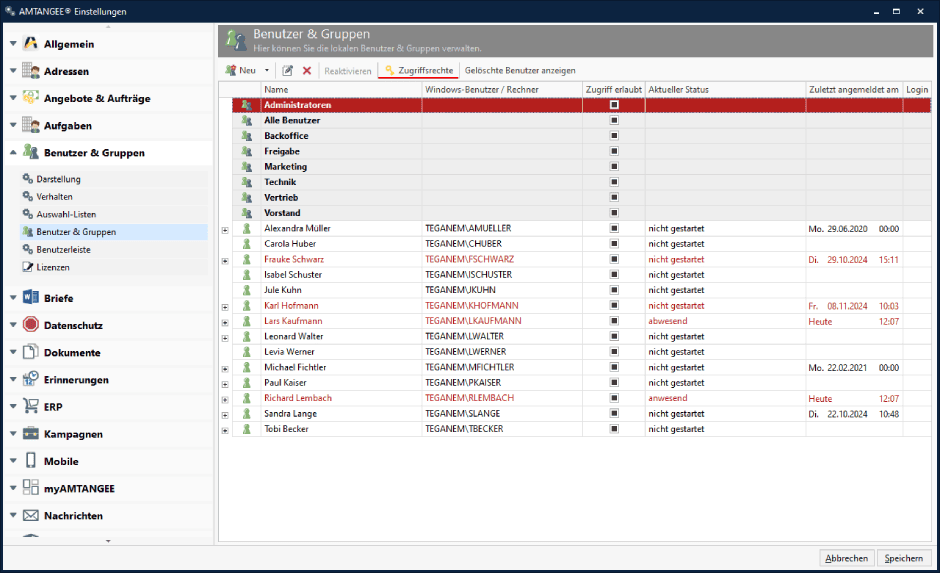
Klicken Sie auf den Schalter „Zugriffsrechte“ in der Toolbar des Fensters. Folgendes Fenster erscheint neu auf dem Bildschirm das Menü für Zugriffsrechte in amtangeeCRM:
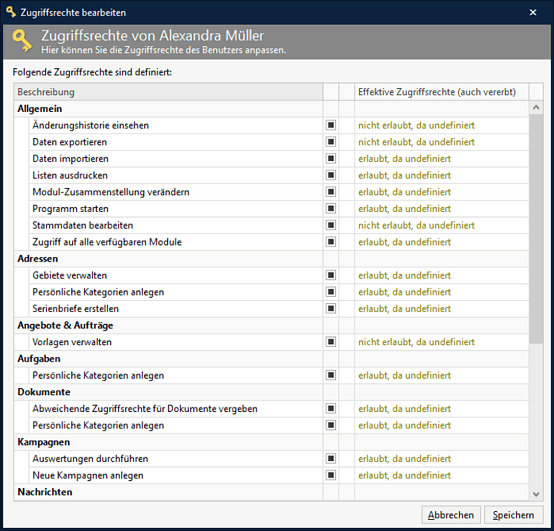
Sie sehen, dass amtangeeCRM bereits im Standard eine sinnvolle Berechtigung vorgibt.
Zugriffsrechte bearbeiten
Nur Administratoren dürfen Zugriffsrechte bearbeiten. Wenn Sie also Zugriffsrechte von Benutzern festlegen oder seine Zugriffsrechte in amtangeeCRM ändern wollen, müssen Sie als Administrator angemeldet sein. Für die nächste Abbildung räumen wir unserer Beispielnutzerin Alexandra Müller die Berechtigung ein, Daten zu importieren.
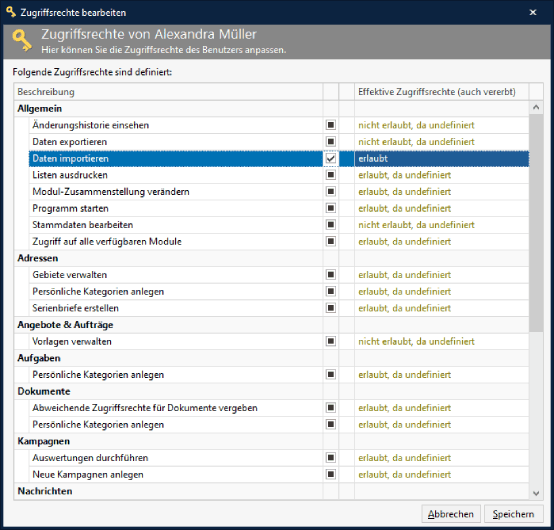
Nach diesem Prinzip können Sie für jede Benutzerin und jeden Benutzer separat gezielt Zugriffsrechte festlegen.
Die Erstkonfiguration von amtangeeCRM setzen Sie hier fort: Stammdaten in amtangeeCRM