So einfach verläuft die Installation und Einrichtung der amtangeeCRM Mobile CRM App auf Geräten mit iOS und Android.
Inhalt
- Installation der amtangeeCRM Mobile App für iOS oder Android
- Anmeldung in der amtangeeCRM Mobile App
Anmerkung
Damit Sie den in diesem Artikel erwähnten amtangeeCRM Mobile Server und die amtangeeCRM Mobile App nutzen können benötigen Sie amtangeeCRM V6 und eine entsprechende Lizenz für das Mobile CRM.
Installation
Öffnen Sie bitte den App Store Ihres mobilen Gerätes und suchen Sie nach „amtangeeCRM„. Laden Sie die App anschließend herunter und installieren diese.
Alternativ können Sie die App auch unter den folgenden Links beziehen:
- iOS: https://itunes.apple.com/de/app/amtangee-mobile-for-ios/id931435140?mt=8
- Android: https://play.google.com/store/apps/details?id=com.amtangee.android

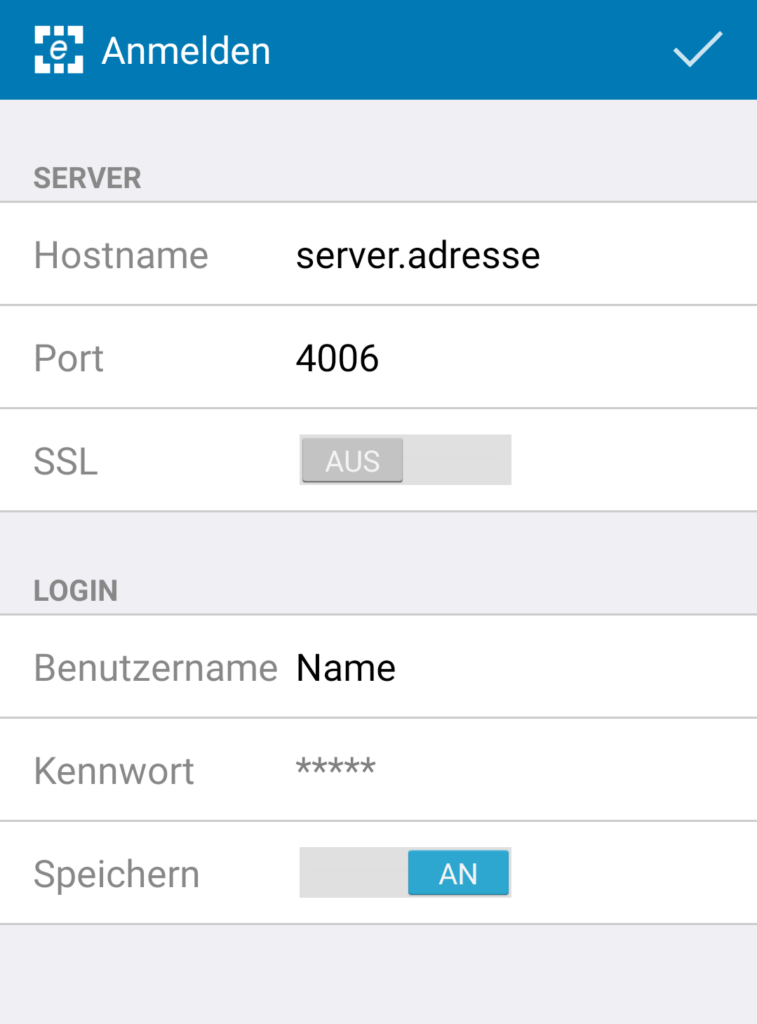
Nach der erfolgreichen Installation öffnen Sie die App und geben die zuvor vergebenen Zugangsdaten ein. Sofern Ihnen keine Zugangsdaten vorliegen, bitten wir Sie, den Punkt 2.2 aus der Installationsanleitung des amtangeeCRM Mobile Servers zu beachten.
Der [Hostname] entspricht der IP-Adresse des Servers auf dem der Mobile Server eingerichtet wurde. Der [Port] ist standardmäßig 4006. Geben Sie bei [Benutzername] und [Kennwort] bitte die in Schritt 2 vergebenen Daten ein und bestätigen Sie die Eingabe, indem Sie oben rechts auf den Haken tippen.